

Microsoft Windwos ตั้งแต่ เวอร์ชั่น XP เป็นต้นมานั้นได้มีการติดตั้งระบบอัพเดทอัตโนมัติมาให้แล้วเสร็จในตัว ซึ่งการอัพเดทนั้นก็เพื่อแก้ไข ปรับปรุง ปัญหาหาของ Windows รวมไปถึงทำให้ Windows ของเราใหม่สดอยู่เสมอ แต่ก็มีอีกหลายคนที่ไม่ชอบการอัพเดทเหล่านี้เอาเสียเลย ยิ่งใน Windows 10 นั้นพอเราจะ Shutdown เครื่องเพื่อกลับบ้าน แต่เครื่องดันบอกว่าห้ามปิดเครื่องจนกว่าการอัพเดทจะเสร็จ ซึ่งมักจะกินเวลาไม่น้อย
แต่ทาง Windwos เองนั้นก็ยังเปิดช่องทางให้เราสามารถปิด windows update ของWindows 10 ได้ ซึ่งมีอยู่ด้วยกัน 3วิธี ใครที่ยังทำไม่เป็น มาดูไปพร้อมๆกันครับ

- ปิดการอัพเดทในระบบ service
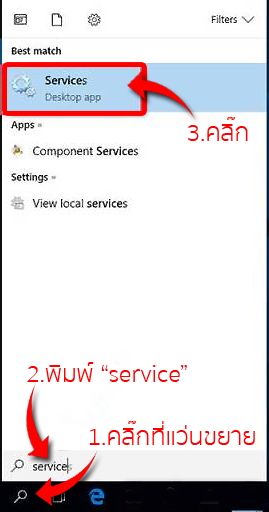
คลิ๊กเม้าส์ที่รูปแว่นขยาย > พิมพ์ “service” > คลิ๊กเม้าส์ที่ “Services” ด้านบน
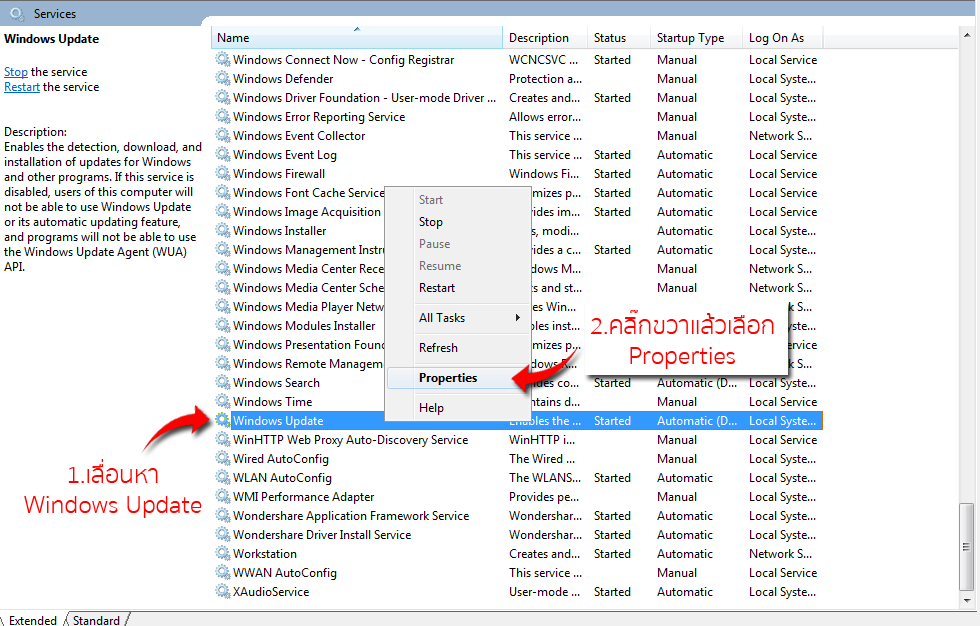
ระบบจะเปิดหน้าจอ Services ให้เลื่อนหา Windows Update เจอแล้วให้คลิ๊กขวาแล้วเลือก Properties
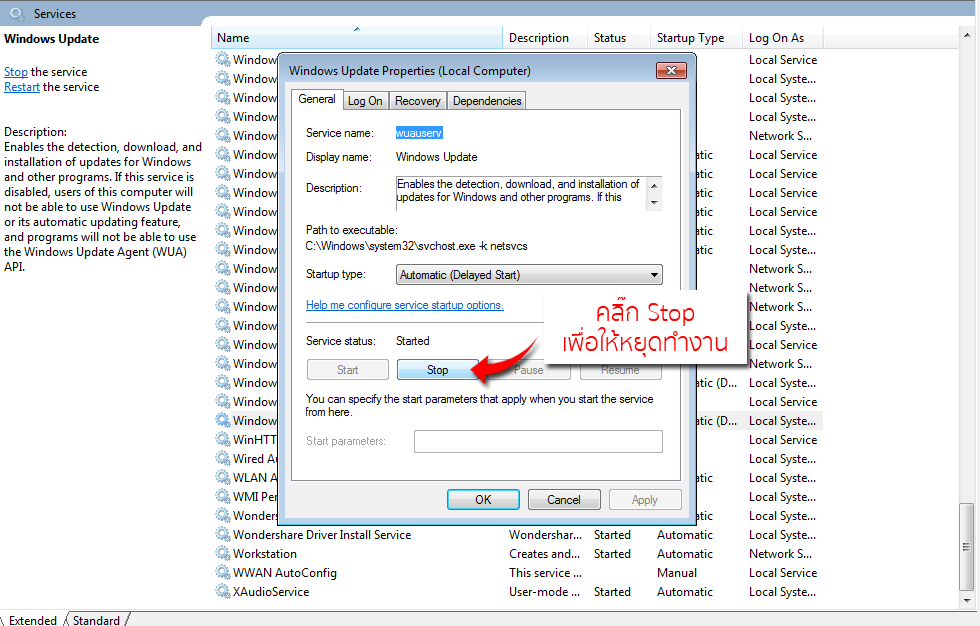
จากนั้นให้กด Stop เพื่อให้ Windows Update Service หยุดการทำงาน
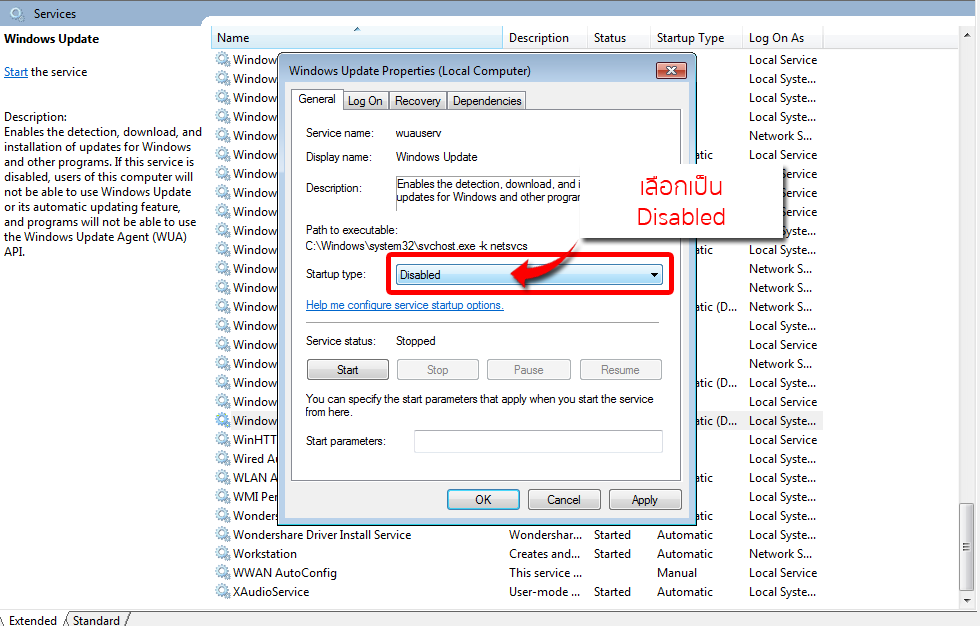
ในแถบ Startup type ให้เปลี่ยนค่าเป็น Disabled เพื่อหยุดการทำงานถาวร คลิ๊ก Apply > OK แล้วรีสตาร์ท windows ถือว่าเสร็จพิธี
2.ปิดการแจ้งเตือนอัพเดทใน Registry
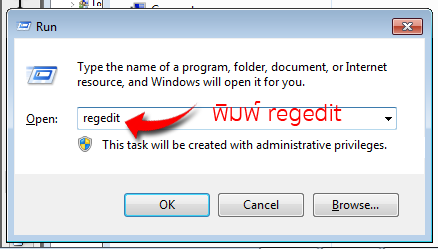
Windows + R > พิมพ์ “regedit” แล้ว Enter
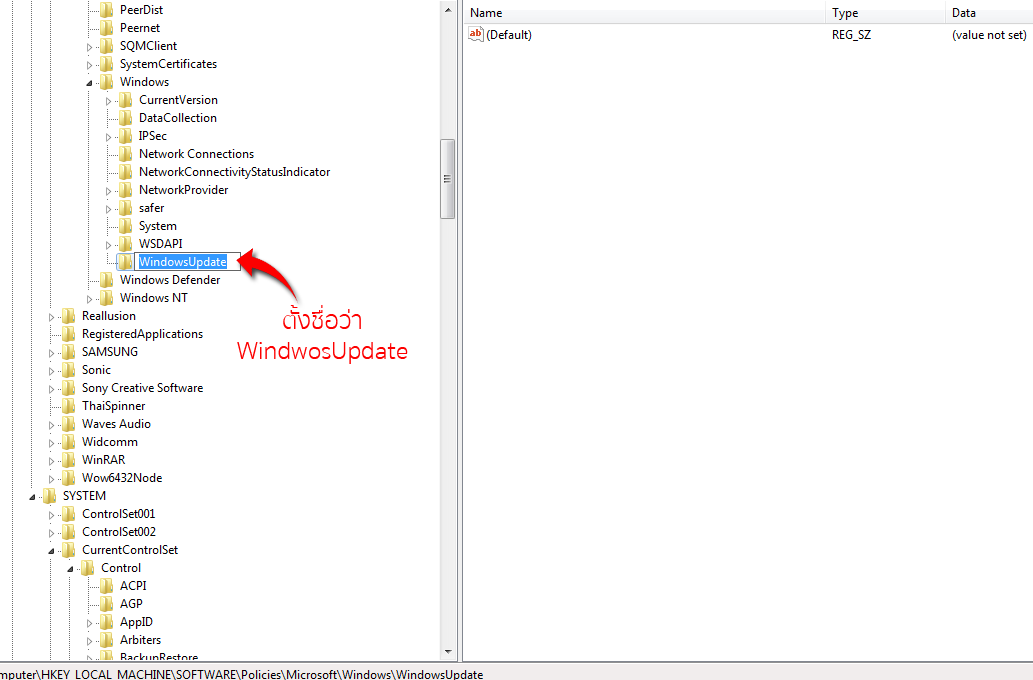
ให้ไปที่ “HKEY_LOCAL_MACHINE > SOFTWARE > Policies > Microsoft > Windows”
แล้วคลิ๊กขวาในกรอบฝั่งขวามือ เลือก New > Key

ตั้งชื่อว่า “WindowsUpdate”
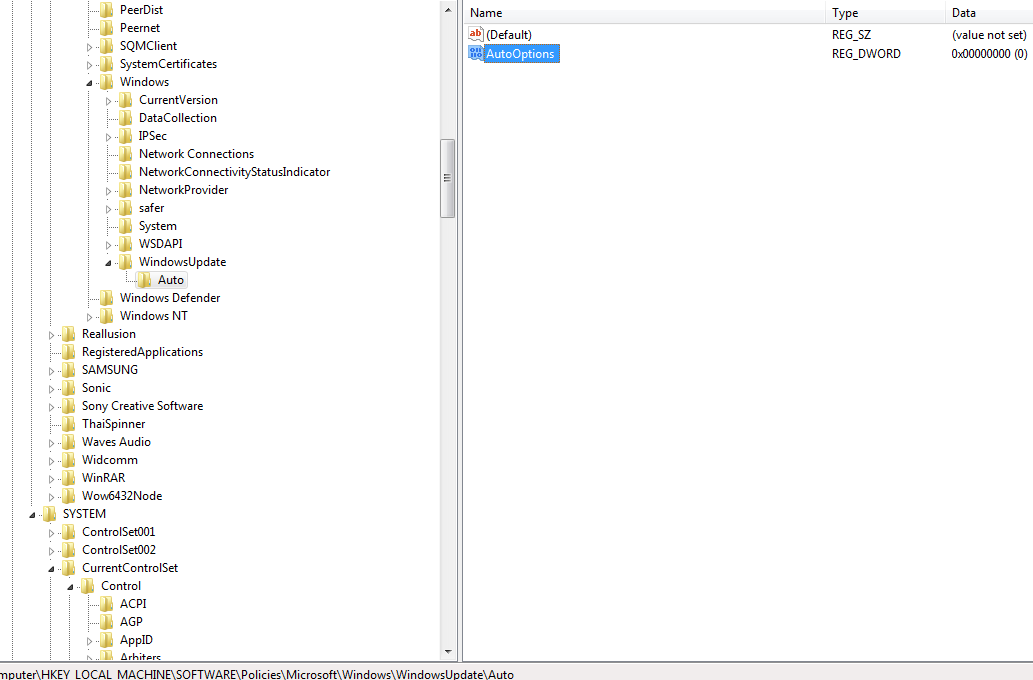
ใน WindowsUpdate ที่พึ่งสร้าง ให้สร้าง Key ชื่อ Auto

สร้าง “DWORD (32-bit) Value” ชื่อว่า AutoOptions ในโฟลเดอร์ Auto

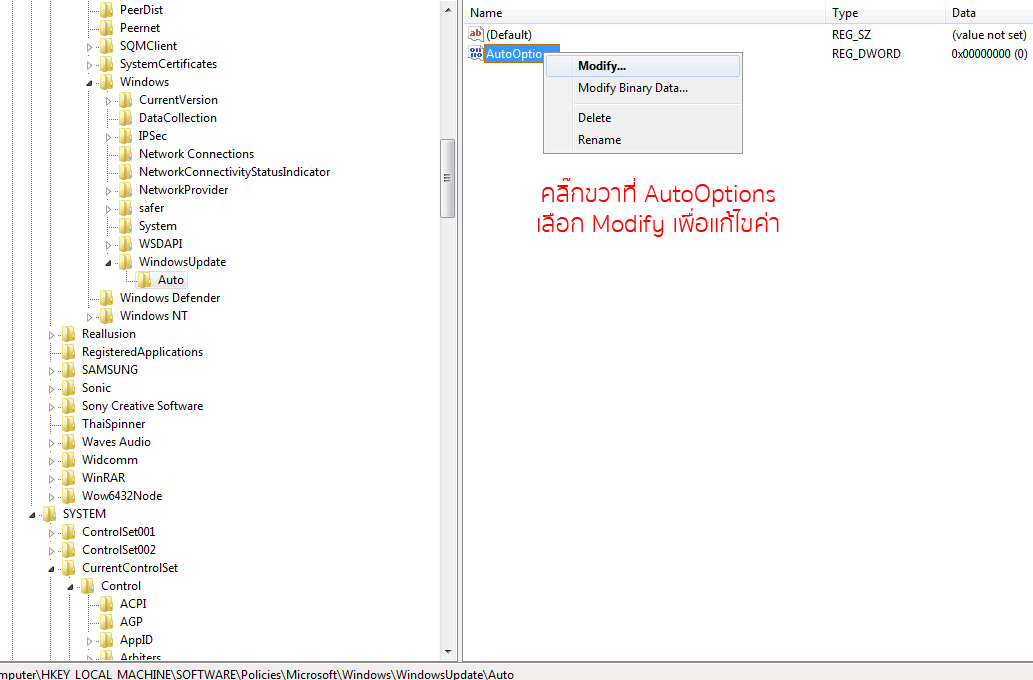
คลิ๊กขวาที่ AutoOptions เลือก Modify เพื่อปรับตั้งค่า
ในช่อง Value dete ให้กำหนดเป็น 2

คลิ๊ก Ok > ปิด Registry > restart เท่านี้เป็นอันเสร็จ
3.ปิดการอัพเดทใน Local Group Policy Editor ซึ่งวิธีนีทำได้ใน Windows 10 Pro ขึ้นไปเท่านั้น
เริ่มต้นด้วยกดปุ่ม Windows + R > พิมพ์ “gpedit.msc” แล้ว Enter

ไปที่ Computer Configuration > Administrative Templates > Windows Components > Windows Update แล้วดับเบิ้ลคลิ๊กที่ Configure Automatic Updates

จากนั้นตั้งค่าตามภาพได้เลยครับ ตั้งค่าแล้วก็กด OK > ปิดหน้าต่างทั้งหมด > restart เพียงเท่านี้ก็เรียบร้อย

แค่นี้ windows update ก็จะไม่มากวนใจแล้วครับ